Ícone do Direct Music

Direct Music,a trilha direto na timeline.

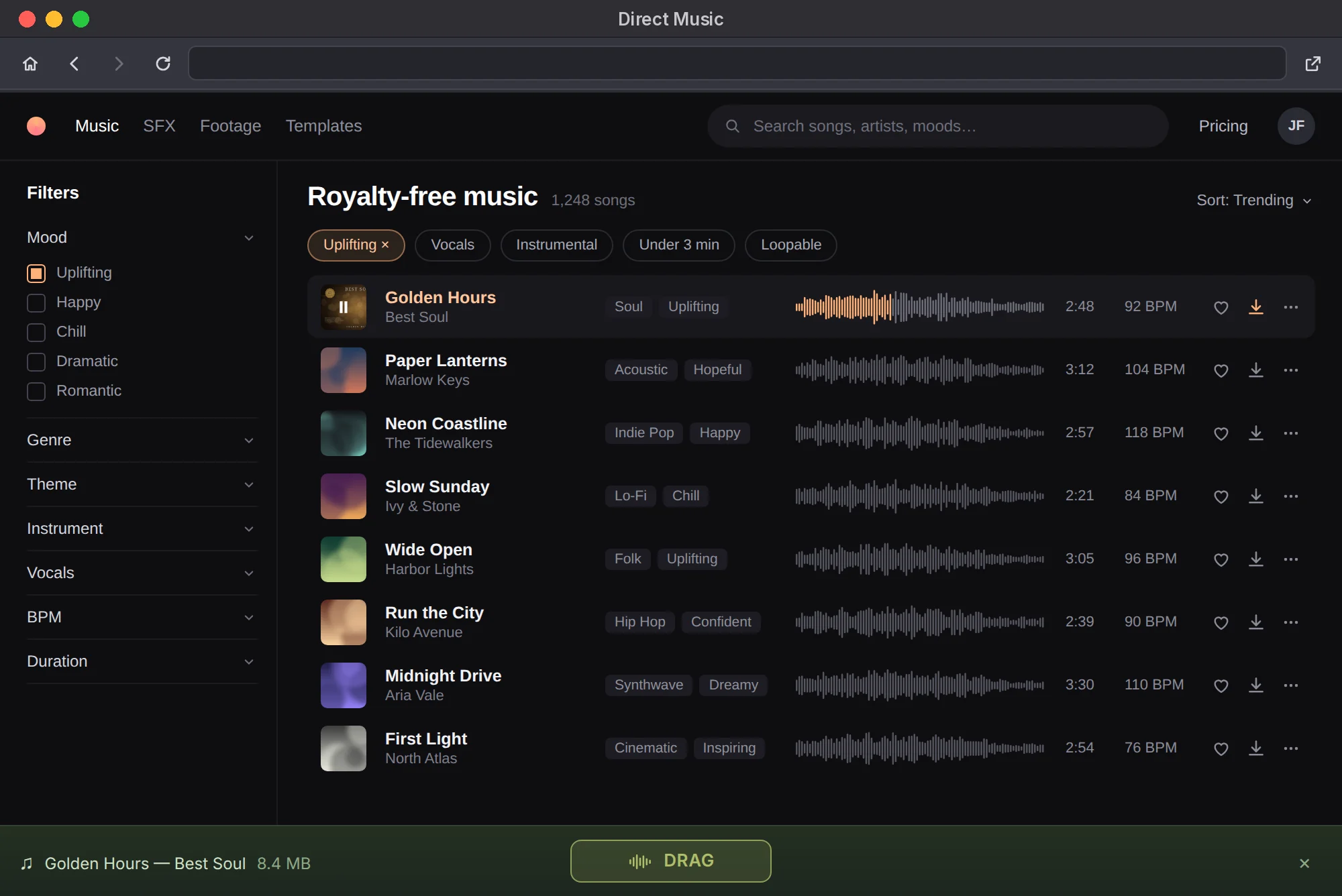
Um app que reúne as principais bibliotecas de música num navegador só. Você ouve, escolhe e arrasta a faixa direto para a timeline do DaVinci Resolve.

Nada de baixar, procurar o arquivo e importar na mão: o arquivo é salvo na pasta do projeto no momento do arraste.

Janela do Direct Music com as bibliotecas de música e o botão DRAG
Como funciona

Ouviu, gostou, arrastou.

01

Escolha a biblioteca

O Direct Music abre direto numa tela com as bibliotecas. Um clique e você está no catálogo, dentro do próprio app.

02

Toque a música

A faixa que está tocando aparece na barra de baixo e é preparada sozinha. Quando o botão DRAG fica verde, está pronta.

03

Arraste para a timeline

Arraste o DRAG para o DaVinci Resolve. O arquivo é salvo na pasta do projeto e entra ao soltar. Desistiu no meio do caminho? A cópia é apagada.

Importante: as músicas não vêm licenciadas

O Direct Music salva o áudio que o player do site transmite enquanto você ouve, que normalmente é a prévia, e não o download oficial da biblioteca.

Ele serve para escolher e testar trilha no corte. Para publicar ou para trabalho comercial, licencie a faixa no site de onde ela veio: usar sem licença pode gerar reivindicações de direitos autorais, como o Content ID do YouTube.

Instalação

Instale e comece a usar

01

Rode o instalador

No Mac, o .pkg instala em Aplicativos. No Windows, o .exe instala em Arquivos de Programas. Como os instaladores não são assinados, o sistema avisa na primeira vez: no Mac, Ajustes › Privacidade e Segurança › Abrir Mesmo Assim; no Windows, Mais informações › Executar assim mesmo.

02

Abra o Direct Music

Ele abre direto na tela das bibliotecas. No canto de cima, confira para qual pasta a música vai; um clique ali troca a pasta.

03

Toque e arraste

Toque uma música, espere o DRAG ficar verde e arraste para a timeline. O teste de 7 dias começa aqui.

Perguntas

Antes de comprar

Em quais computadores funciona?

Mac com Apple Silicon (M1 ou mais novo) e Windows 10 e 11 de 64 bits. Não há versão para Mac com processador Intel.

Precisa do DaVinci Resolve?

Para ouvir e preparar as músicas, não. O arraste entrega um arquivo de áudio comum: no Resolve ele entra na timeline ao soltar, e a pasta de destino pode seguir o projeto aberto.

As músicas vêm licenciadas?

Não. O app salva o áudio que o player do site transmite, normalmente a prévia. Para publicar, licencie a faixa na biblioteca de onde ela veio.

Preciso de conta nas bibliotecas?

Para ouvir as prévias, na maioria delas não. Se um site pedir login, você entra pelo próprio navegador do app, como faria num navegador comum.

Como eu compro?

Dentro do app, depois de instalar: no Direct Music, clique em “clique para ativar” no rodapé da tela inicial e depois em Comprar · US$ 10. O pagamento é pelo Gumroad e a chave chega por e-mail. Assim você só compra depois de ver o app funcionando no seu computador.

Posso usar em dois computadores?

Cada chave vale para 1 computador. Trocou de máquina? Fale com a gente pelo Feedback que liberamos a chave para a nova.

E se não funcionar para mim?

Por isso existe o teste de 7 dias com tudo liberado: teste com as suas bibliotecas antes de comprar. Se ainda assim der problema depois da compra, fale com a gente.

Download
Teste grátis por
7 dias
Sem cadastro e sem cartão
  • Todos os recursos liberados
  • Gostou? É só ativar a chave no mesmo app

O instalador já leva tudo o que o app usa por dentro: depois de instalado, não precisa baixar mais nada.

Licença
US$ 10 pagamento único
Vitalícia · sem mensalidade
  • Chave para 1 computador (Mac ou Windows)
  • Chega por e-mail na hora da compra
  • Funciona até 30 dias sem internet depois de ativar
A compra é feita dentro do appInstale e teste à vontade. Gostou? Clique em Comprar · US$ 10, dentro do Direct Music, e a chave chega por e-mail.

O pagamento é feito pelo Gumroad, que cuida do pagamento e dos impostos. Para ativar: no Direct Music, clique em “clique para ativar”, no rodapé da tela inicial, cole a chave e clique em Ativar.