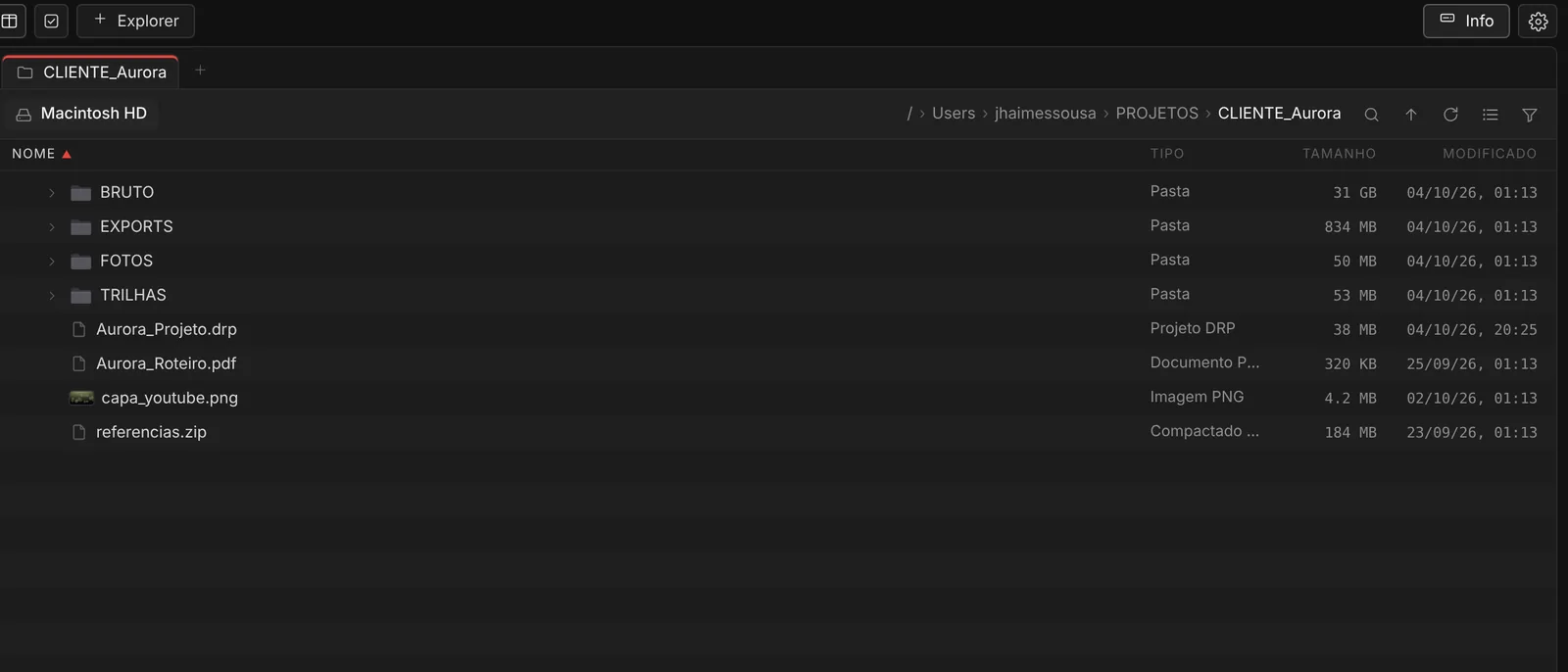
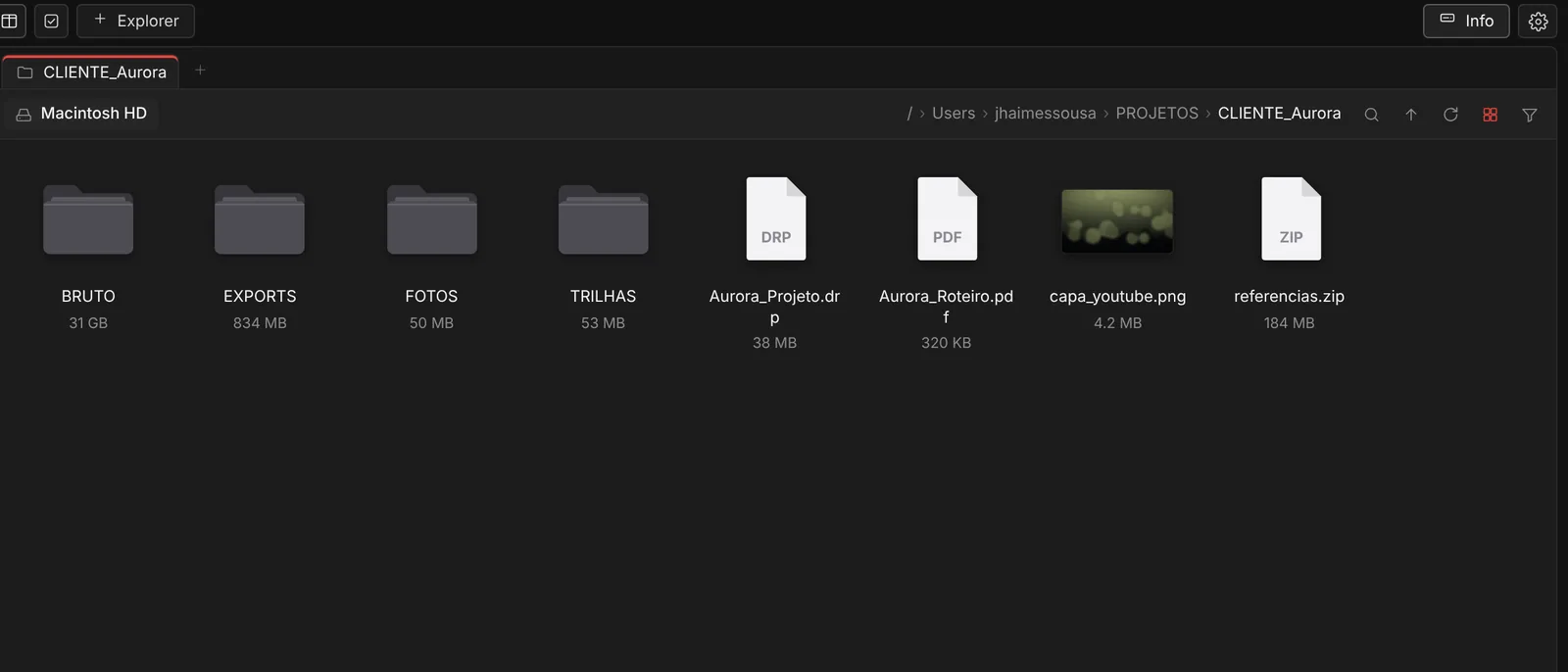
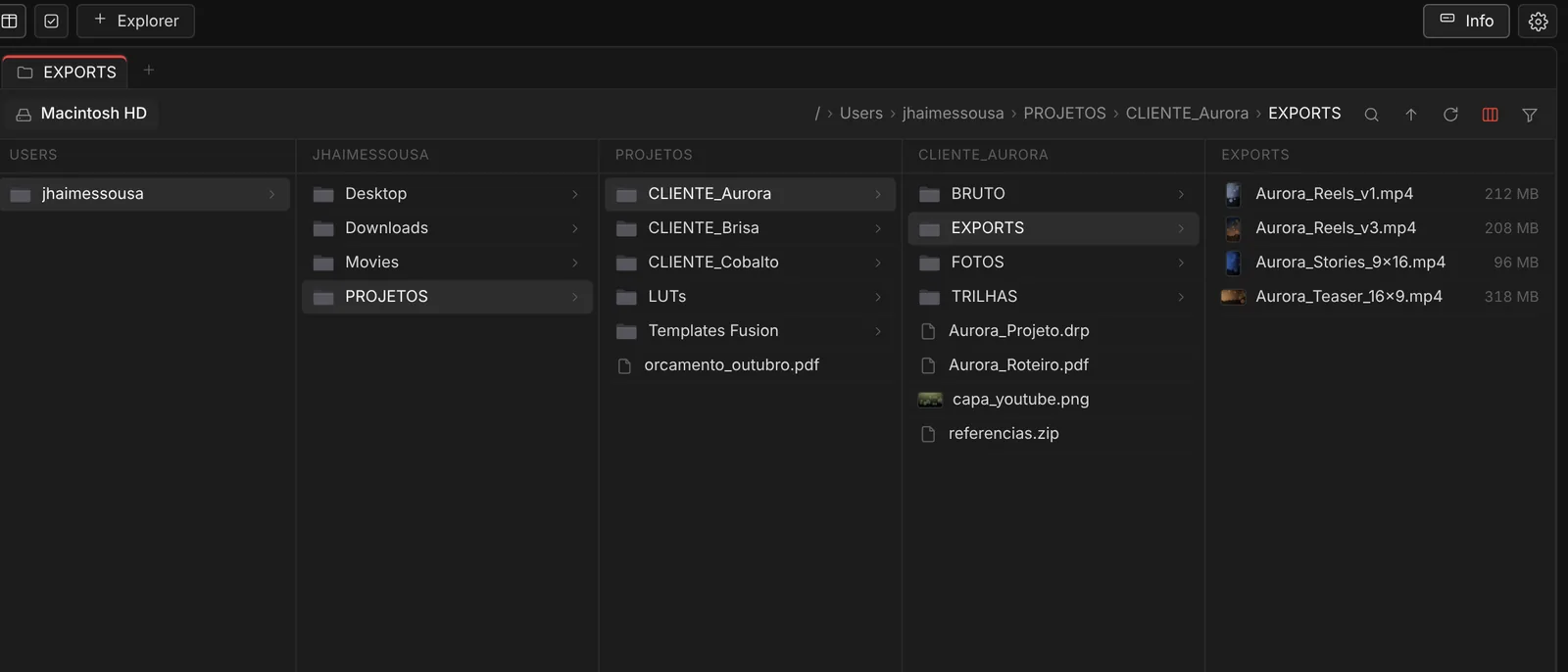
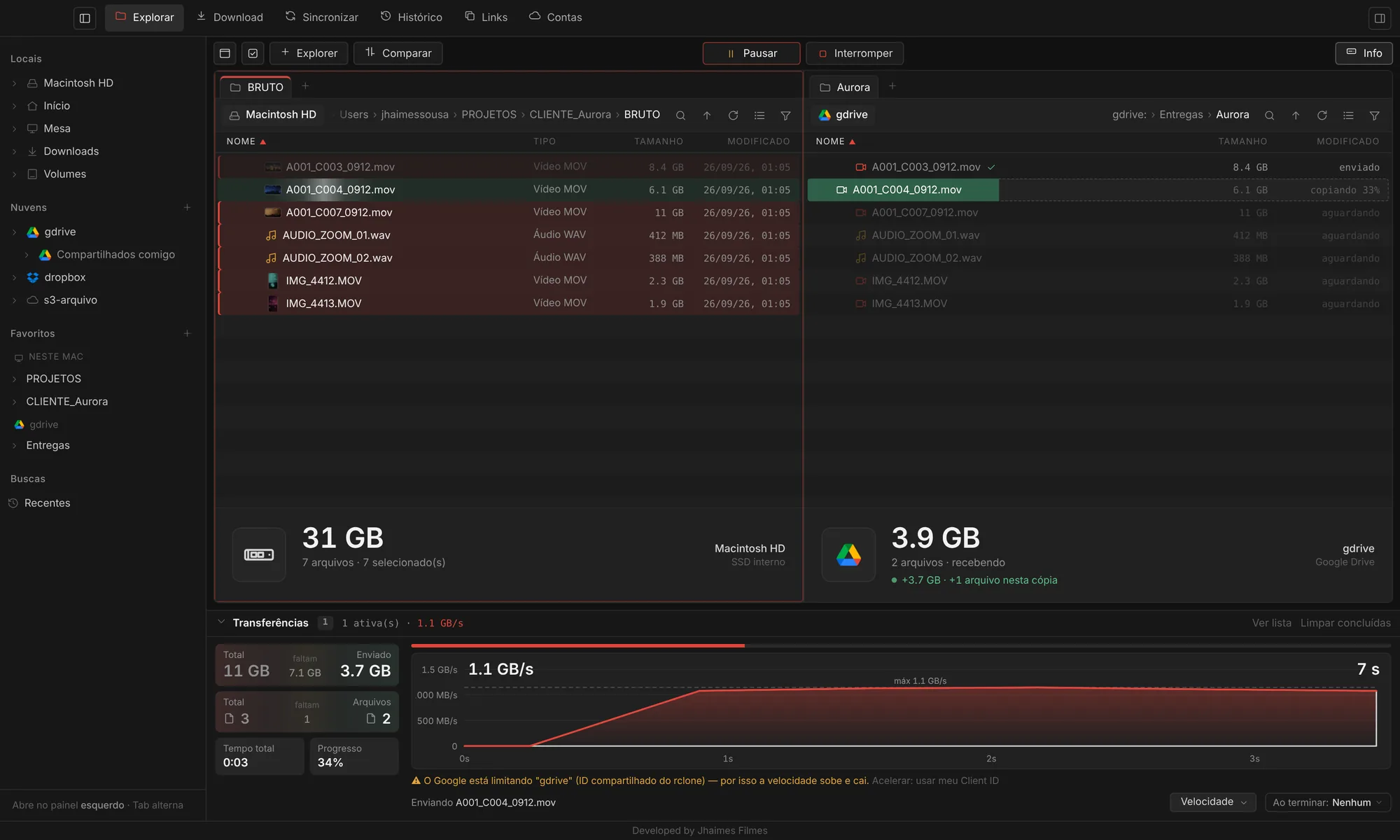
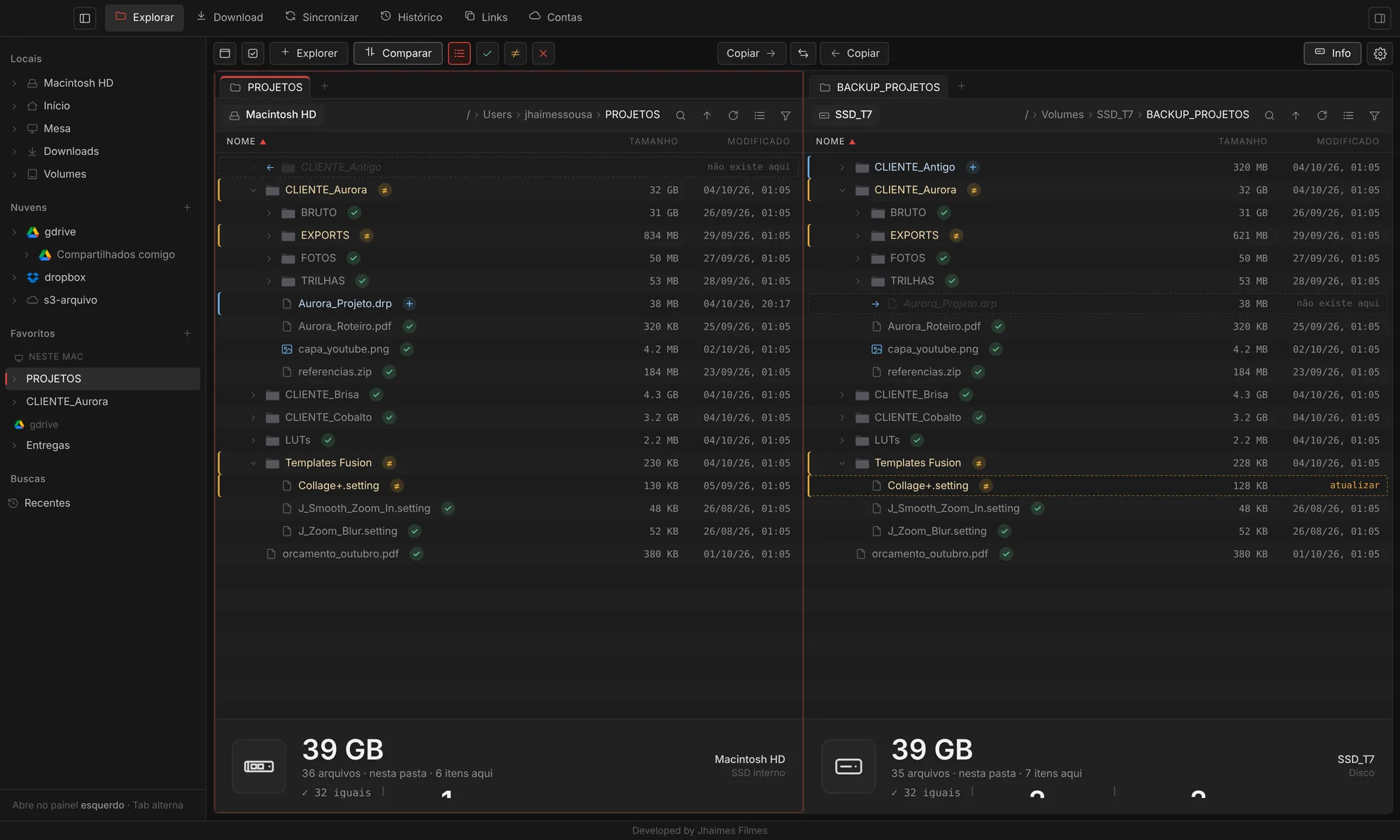
Um explorador de arquivos de dois painéis que junta o seu Mac, os seus HDs e as suas nuvens numa janela só. Ele copia com gráfico de velocidade ao vivo, compara pastas antes de mexer, sincroniza sozinho, baixa com 8 conexões e mostra a prévia de qualquer arquivo com a barra de espaço.
Navegar, levar para o HD, subir para a nuvem, conferir se o backup está igual, baixar o link que o cliente mandou: cada tarefa pedia um app diferente. O AZExplorer faz tudo isso no mesmo lugar, com o mesmo jeito de usar.
Dois painéis lado a lado, cada um com as suas abas. Na lateral ficam juntos o Mac, os HDs externos e as contas de nuvem, e você troca de lugar sem trocar de app.
Selecione e aperte ⌘→, ou arraste para o outro painel. Cada arquivo aparece chegando no destino com a porcentagem, e o gráfico embaixo mostra a velocidade real, o pico e quanto falta.

Aperte ⌘↩ com uma pasta de cada lado. O AZExplorer abre as duas árvores e marca, item por item, o que está igual, o que é novo, o que mudou e o que não existe do outro lado.

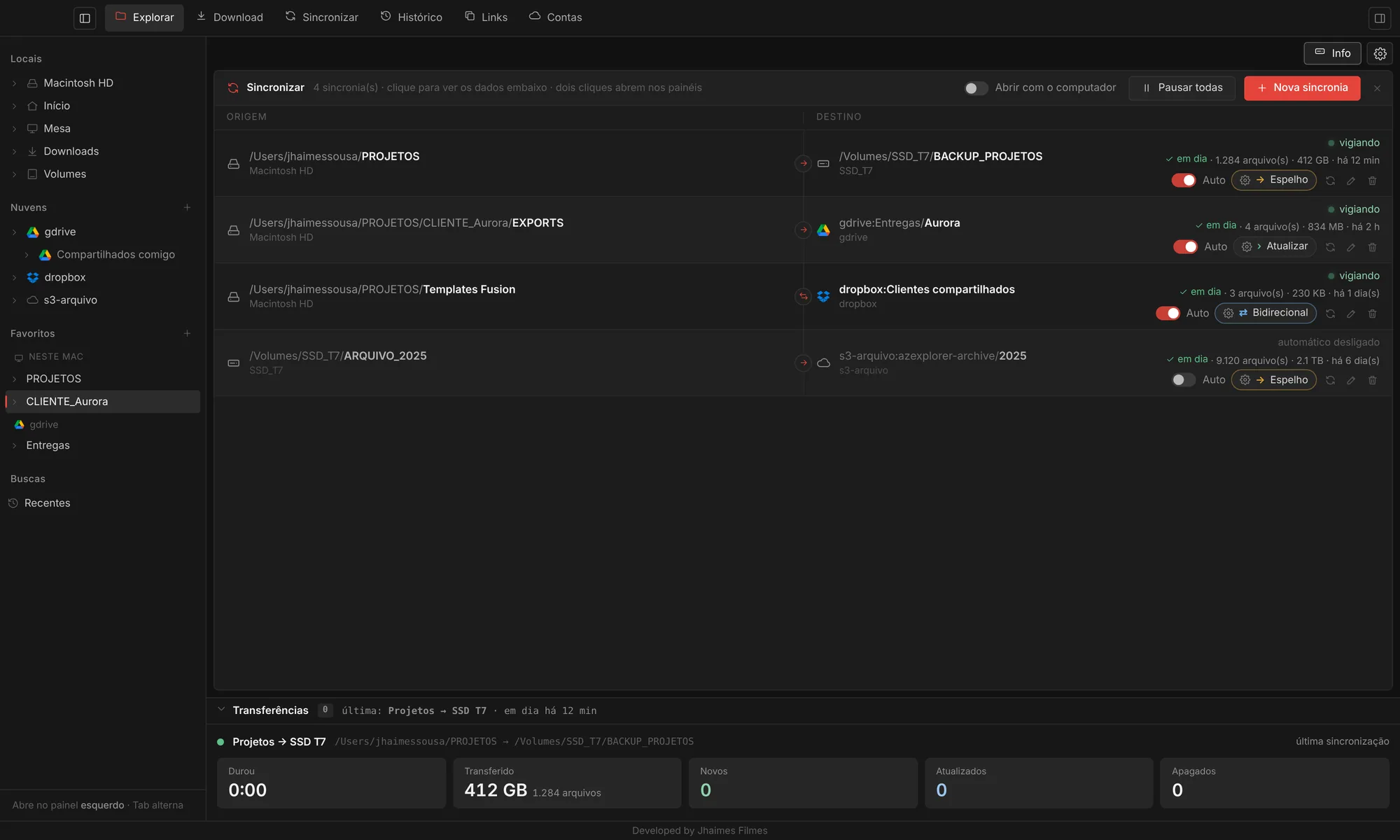
Crie uma sincronia uma vez e esqueça. O AZExplorer vigia a pasta e, sempre que algo muda, leva para o destino: outra pasta, um HD ou a nuvem. Funciona até com a janela fechada, pela barra de menu, e pode abrir junto com o computador.

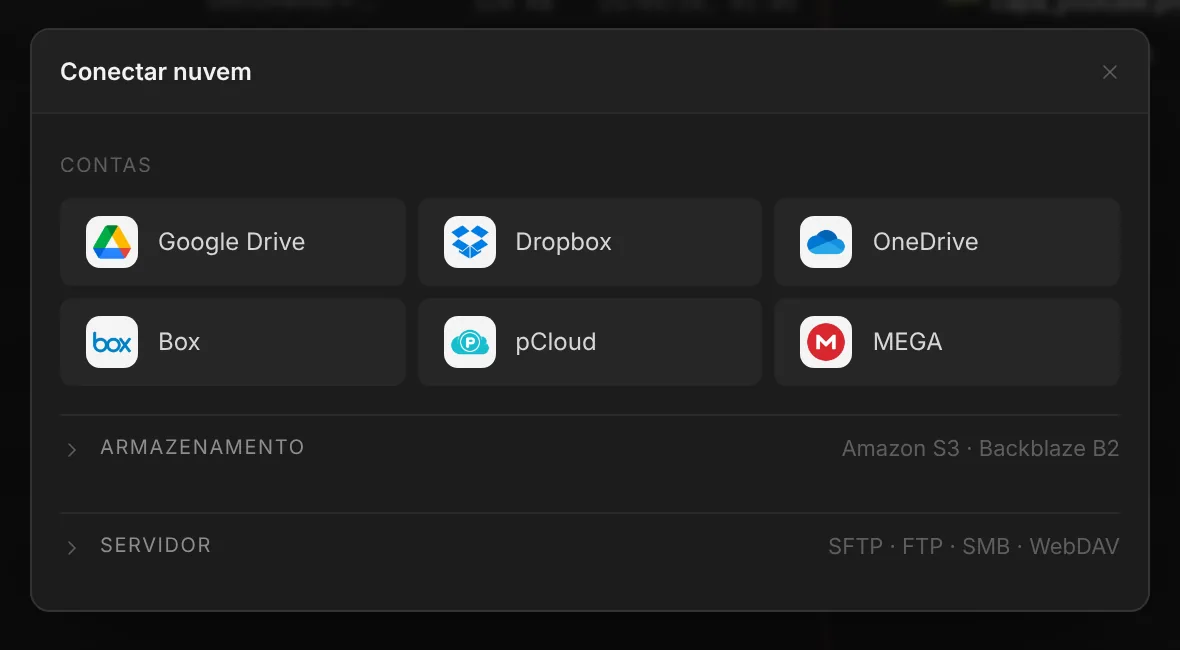
Conecte com o login normal do serviço no navegador. Depois disso a nuvem vira uma pasta como outra qualquer: dá para navegar, arrastar, comparar e sincronizar. Por baixo roda o rclone, motor de transferência de código aberto consagrado, já embutido no app.

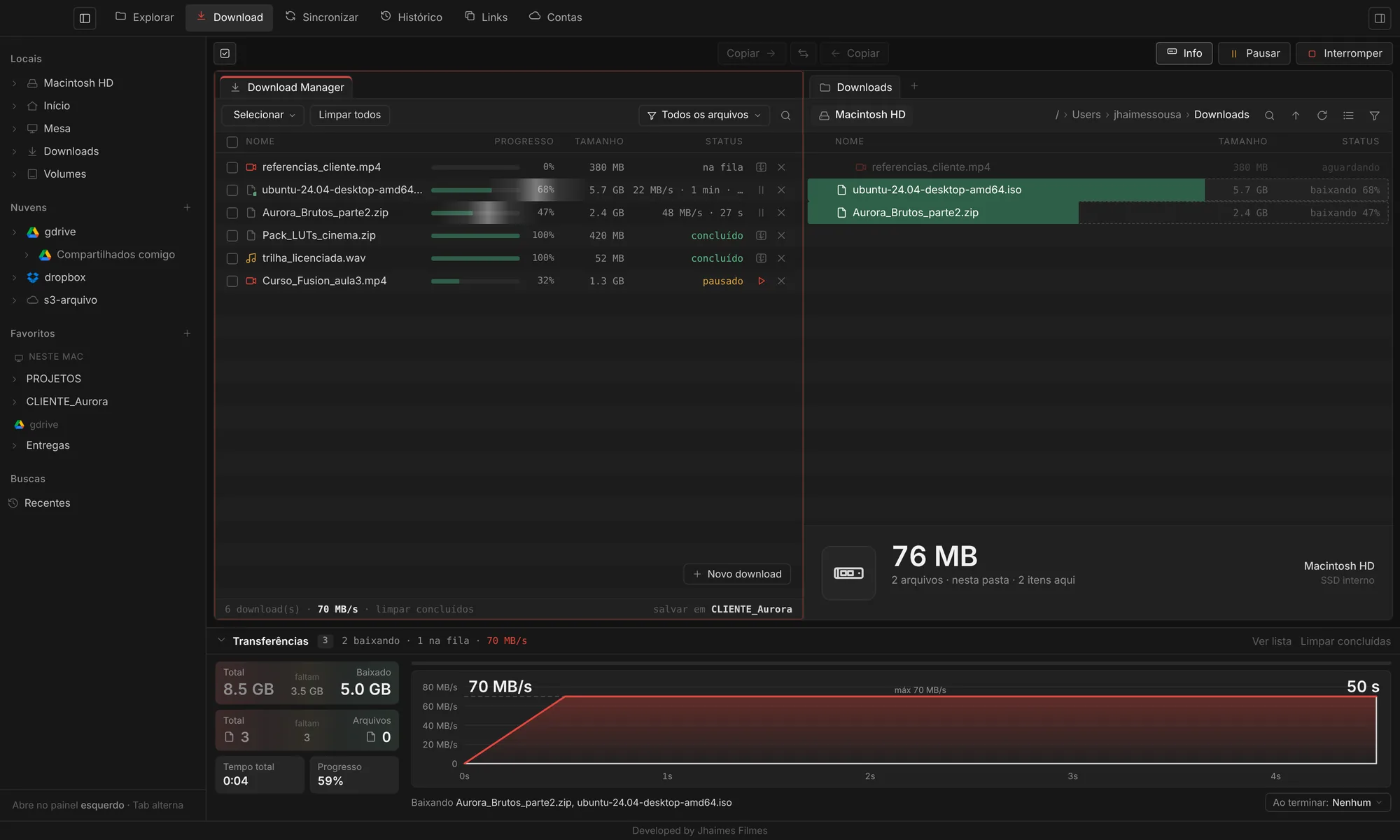
Aperte ⌘V com um link na área de transferência: http, Google Drive, Dropbox ou magnet. O arquivo é dividido em até 8 partes baixadas em paralelo e cai direto na pasta aberta no painel da direita.

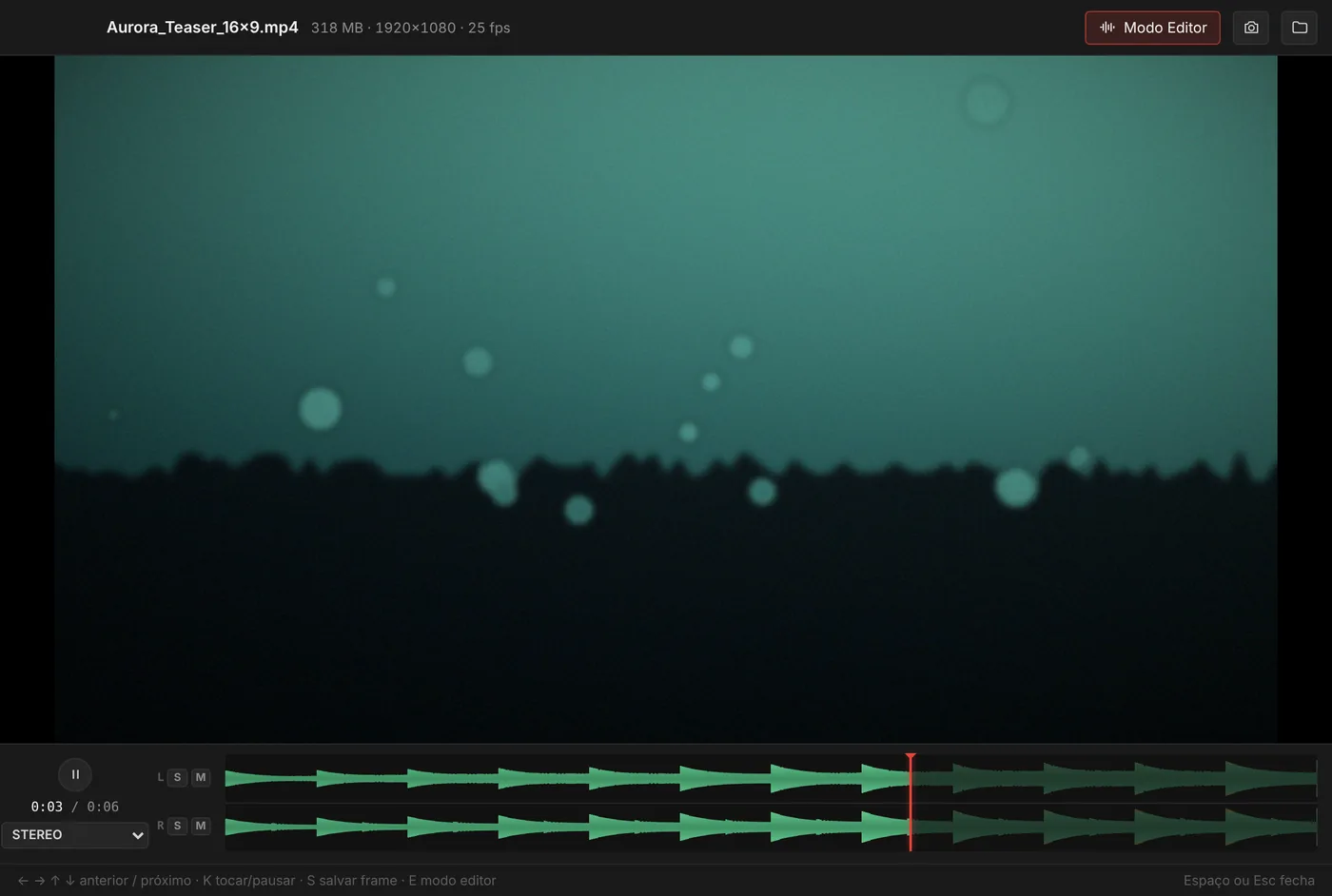
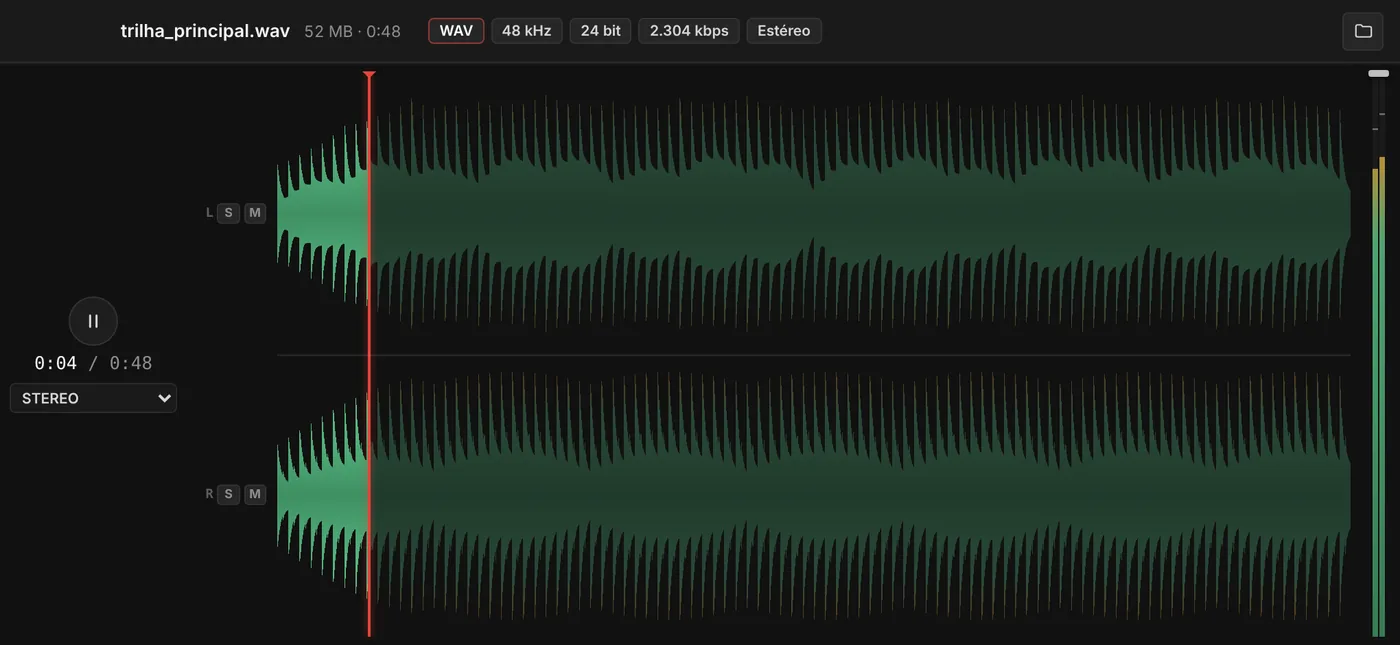
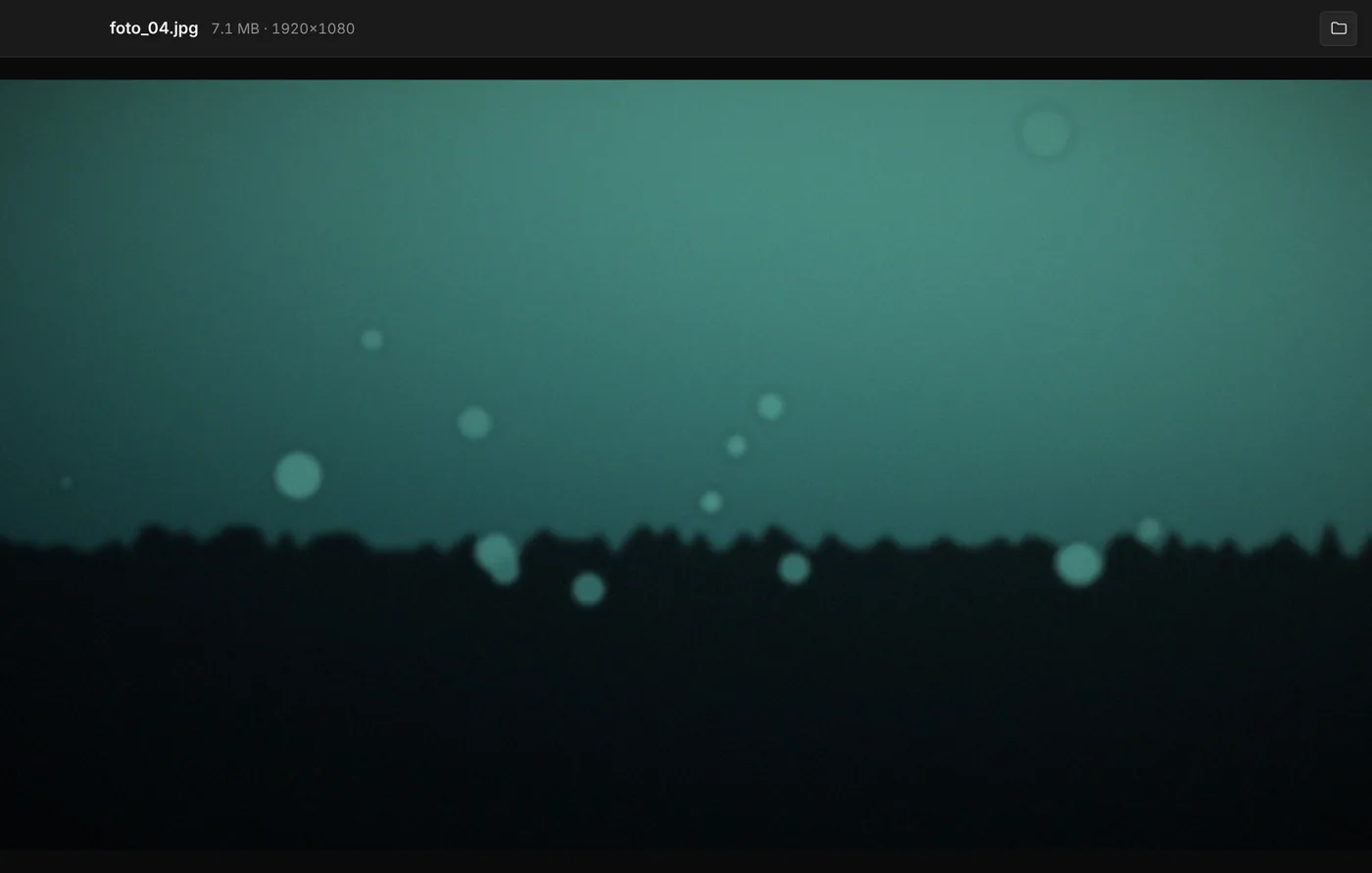
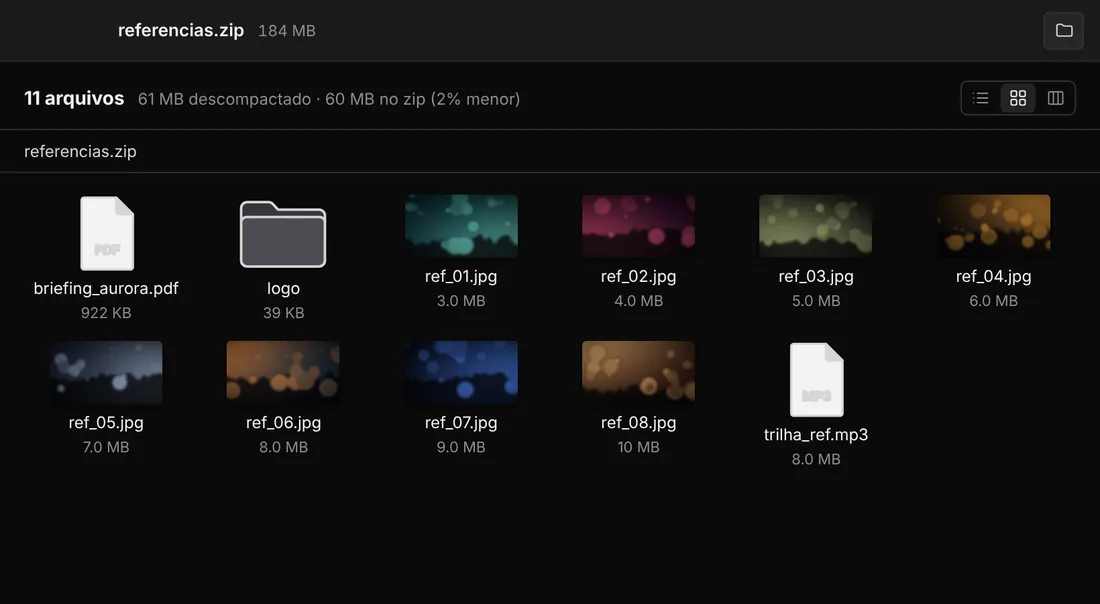
A prévia abre numa janela flutuante e acompanha as setas, então dá para passar arquivo por arquivo sem tirar a mão do teclado. Foi feita pensando em quem trabalha com vídeo, áudio e foto.
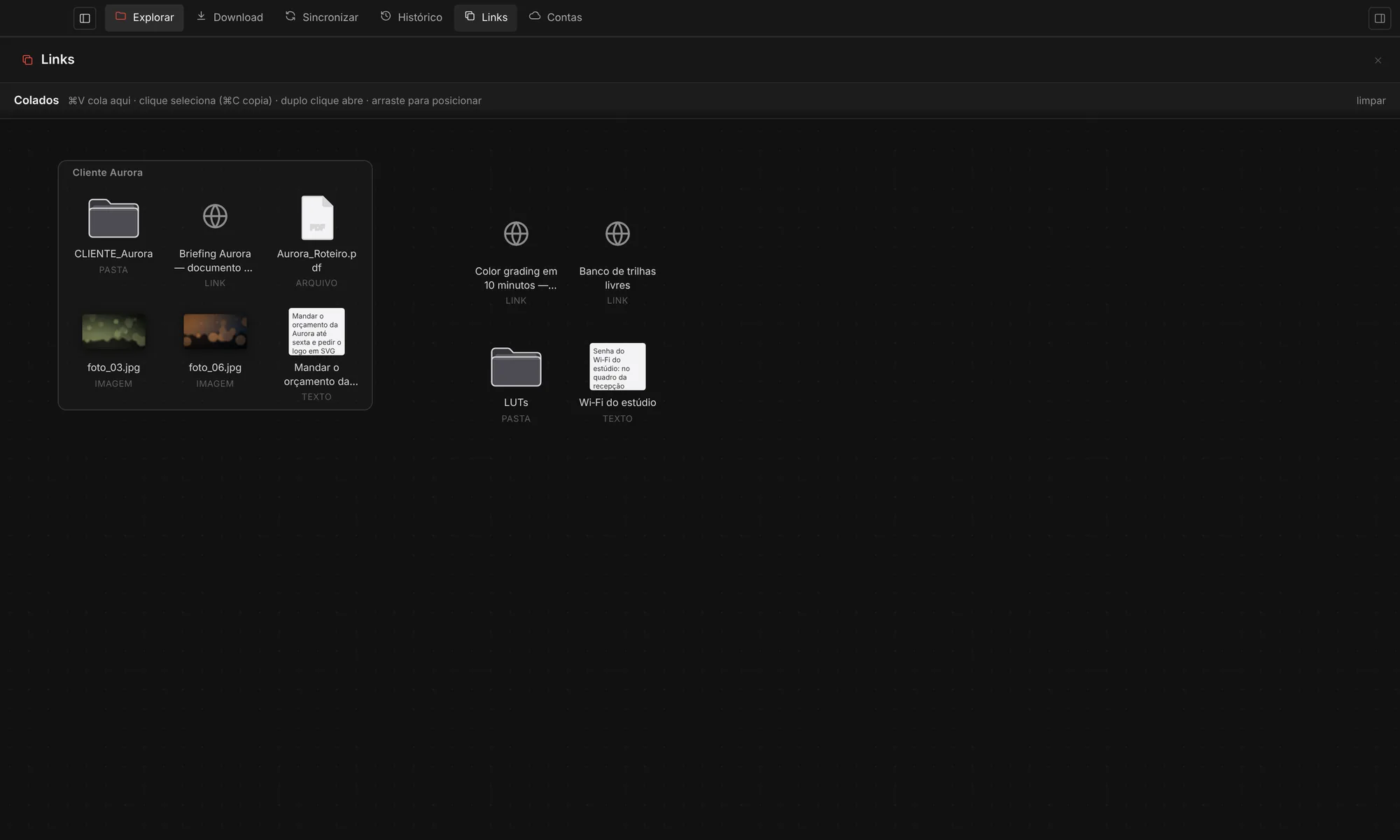
Link do YouTube, caminho de uma pasta, print, foto, um lembrete: aperte ⌘V na aba Links e tudo vira um ícone. Links ganham o título da página, e pastas e arquivos abrem com dois cliques.

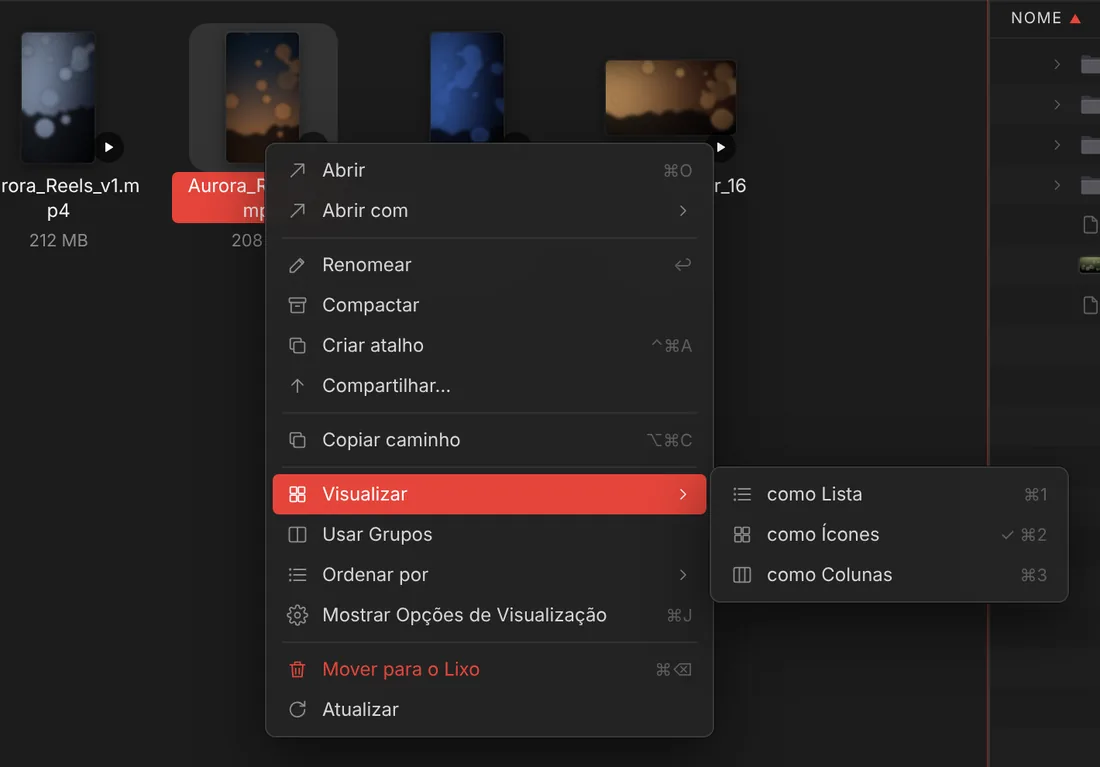
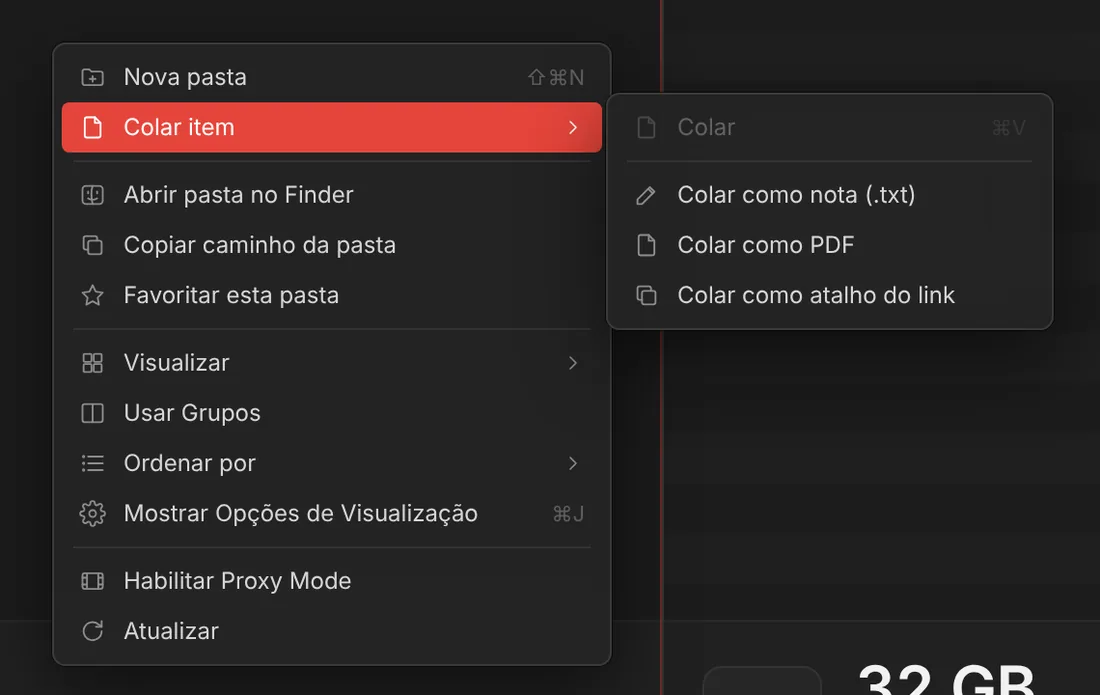
Clique com o botão direito e está tudo onde você espera: Abrir com mostra os apps com os ícones de verdade, e Colar item cola como nota, como PDF ou como atalho de link com o ícone do navegador.


Cada envio fica guardado com origem, destino, tamanho e tempo. Um clique abre os dois lados para mandar de novo.
Busca pelo Spotlight com ⌘F e uma lista do que você mexeu por último com ⇧⌘F.
Se quiser, as pastas que o sistema abre passam a abrir no AZExplorer, no lugar do Finder ou do Explorador.
Mede ping, download e upload pelos servidores da Cloudflare, sem sair do app.
As mesmas etiquetas coloridas do macOS: o que você marca aqui aparece no Finder, e vice-versa.
Arraste um arquivo para o Resolve, o Premiere, o WhatsApp ou o e-mail: sai como arquivo de verdade.
No Windows, use Ctrl no lugar de ⌘.
Rode o .pkg no Mac ou o .exe no Windows. O rclone e o ffmpeg já vão junto, então não precisa instalar mais nada.
Clique em Contas, escolha o serviço e faça o login no navegador. A conta aparece na lateral, em Nuvens.
Uma pasta de cada lado e pronto. Para manter em dia, crie uma sincronia e deixe o AZExplorer vigiando.
Não. O rclone vem embutido e o AZExplorer cuida de tudo por baixo: você só clica, arrasta e escolhe a pasta. Quem já usa o rclone pode aproveitar as contas que já tem configuradas.
Não. A cópia vai direto do seu computador para o serviço (Google, Dropbox, o seu HD…). Os logins das nuvens ficam guardados no seu computador.
Depende do modo. Atualizar nunca apaga nada no destino. Espelho deixa o destino idêntico à origem, então apaga lá o que não existe mais aqui. Na dúvida, compare antes com ⌘↩ ou ligue o Simular (dry run) nas Preferências.
Pode substituir no dia a dia. Nas Preferências, em Navegador de arquivos padrão, as pastas que outros apps abrem passam a abrir no AZExplorer. A Mesa e o ícone do Finder no Dock continuam sendo do macOS, e dá para voltar ao Finder com um clique.
Sim, no Windows 10 e 11 (64 bits). As nuvens, a cópia, a comparação, a sincronia, os downloads e a prévia funcionam igual. Os recursos que dependem do macOS, como etiquetas do Finder, Spotlight e AirDrop, ficam só no Mac.
Um Mac com chip Apple (M1 ou mais novo).
São 7 dias com tudo liberado, sem cadastro e sem cartão. Depois desse prazo o app continua abrindo, mas para de copiar e sincronizar.
Na primeira vez, o macOS pode pedir confirmação: clique com o botão direito no .pkg › Abrir. No Windows, se aparecer o SmartScreen: Mais informações › Executar assim mesmo.
Baixe o teste agora: quando a licença sair, é só ativar no mesmo app.